2010年12月15日水曜日

Inkpodバージョン0.4をリリースしました

本日、Inkpodのバージョン0.4をリリースしました。
クリップボードの画像を直接オブジェクトとして貼り付けることができるようになりました。
操作性の向上や、バグフィックスを行いました。

追加された機能は以下のとおりです。
  • 自動更新機能でプロキシサーバを利用できるようにしました。
      「ファイル」-「設定」の「ネットワーク」タブで設定できます。
  • クリップボードから画像を貼り付けられるようになりました。
  • オブジェクトのサイズ変更中に、ステータスメッセージとして位置とサイズが表示されるようになりました。
変更点は以下の通りです。
  • 名前をつけて保存する時、前の名前が入力済みになるようにしました。
  • 関連オブジェクトのラベルの描画位置を調整しました。
  • 重なったオブジェクトがある状態での、マウスによる操作性を向上させました。
  • カーソル移動キーで、グループ化されているオブジェクトや関連オブジェクトも選択できるようにしました。
  • 線の両端の移動で、CTRLキーを押しながらマウスのボタンを離した場合は、オブジェクトに接続しないようにしました。
  • ALTキーを押している間、グリッドを無視した移動ができるようにしました。
  • プロパティ編集ダイアログのタブを整理しました。
バグフィックスは以下の通りです。
  • 異なるフォルダにあるマップファイル同士でコピー&ペーストすると、プログレスダイアログが閉じなくなってしまう問題を修正しました。
  • コンテキストメニューの「オブジェクトの形の変更」に余分な項目が現れる問題を修正しました。
  • 設定ファイルが無い場合、新しい設定ファイルの作成に失敗し、設定が保存されない問題を修正しました。
  • 幅が1で矢印のない、水平または垂直な関連線のコピーに失敗する問題を修正しました。
  • Ctrl+Vのアクセラレータキーが効かないことがある問題を修正しました。
  • 関連のテキストボックスと線を移動するハンドルが重なっているとき、線を移動するハンドルが操作できない問題を修正しました。

ダウンロードは
アイデアスケッチエディタ Inkpod(インクポッド) のページ
からどうぞ

2010年11月19日金曜日

Inkpodバージョン0.3をリリースしました

本日、Inkpodのバージョン0.3をリリースしました。
Inkpodアプリの配信機能を追加しました。今後、Inkpodアプリケーションのリリースも行っていく予定です。

追加された機能は以下のとおりです。
  • アプリケーション管理機能を追加しました。
  • コピーしたオブジェクトを、拡張メタファイル形式でOffice等に貼り付けることができるようにしました。

バグフィックスは以下の通りです。
  • Windows拡張メタファイル(EMF)形式で、エクスポートしたとき、論理フォント(SansSerif, Serif, Monospace等)のフォントで書かれたテキストが崩れる問題に対処しました。
  • オブジェクトを複製した直後、カーソルがオブジェクトに設定されないため、すぐに編集に入れない問題を修正しました。
  • プログレスダイアログが閉じた後、ウインドウのフォーカスが失われてしまう問題を修正しました。
  • スタイルの一覧が一時的に空になってしまう場合がある問題を修正しました。
  • プロパティ編集ダイアログでフォントを変更すると、入力フィールドの位置が変わる問題を修正しました。
  • ファイル名にスペースが入っているタブを開いたままInkpodを終了すると、エラーが出て、そのタブが復元されない問題を修正しました。
  • 選択したファイルをエクスポートする時、ファイルが選択されていない場合は警告が出るものの、処理が続行されてしまう問題を修正しました。

ダウンロードは
アイデアスケッチエディタ Inkpod(インクポッド) のページ
からどうぞ

2010年11月12日金曜日

BEITEL Evernoteアプリを公開しました。

本日、BEITEL Evernoteアプリをリリースしました。
このアプリをBEITELにインストールすることにより、BEITELドキュメントをEvernoteにアップロードしたり、EvernoteからBEITELドキュメントにダウンロードしたりできるようになります。

インストール方法に関しては、
BEITEL Evernoteアプリのページ
からどうぞ。

2010年10月26日火曜日

Inkpodバージョン0.2をリリースしました

本日、Inkpodのバージョン0.2をリリースしました。
Inkpodアプリ機能の追加により、さらに利用範囲が広がります。ぜひお試しください。

変更点は以下のとおりです。

  • 2010年10月26日 (火) ver 0.2
    • Inkpodアプリケーション機能を追加しました。
      Inkpodアプリケーションで、Inkpodの機能を拡張できます。
      今後、Inkpodアプリケーションのリリースもおこなっていく予定ですので、随時ブログを確認してください。

    • 自動更新機能を追加しました。
      このバージョンからは、新バージョンがリリースするたびにプログラムが自動的に更新されるようになります。

    • 貼り付けられた画像をマップファイル内に保存するようになりました。
      以前のバージョンで作成した画像付きのマップを開いた場合は、自動的に取り込まれます。

    • その他、バグフィックスを行いました。


ダウンロードは、
アイデアスケッチエディタ Inkpod(インクポッド) のページ
からどうぞ

2010年10月22日金曜日

BEITELバージョン1.3をリリースしました。

本日、BEITELのバージョン1.3をリリースしました。
自動更新機能とBEITELアプリ配信機能の追加により、さらに利用範囲が広がります。ぜひお試しください。

変更点は以下のとおりです。

  • 2010年10月22日 (金) ver 1.3
    • 自動更新機能を追加しました。
      このバージョンからは、新バージョンがリリースするたびにプログラムが自動的に更新されるようになります。
    • BEITELアプリケーション配信機能を追加しました。
      ネットワークから簡単にBEITELアプリケーションをインストールすることができるようになります。
      今後、BEITELアプリケーションのリリースもおこなっていく予定ですので、随時ブログを確認してください。
    • 上記修正にともないアプリケーション(旧プラグイン)APIを一部変更しました: windowからのjp.carabiner.treeeditor.js.JSRunnableの取得方法
    • [バグフィックス] popupメニュー内でMenuContainerを追加した場合に、childNodesを取得しようとすると例外が発生する問題を修正しました。


ダウンロードは
アウトラインエディタ BEITELのページ
からどうぞ。

2010年10月8日金曜日

BEITELバージョン1.2をリリースしました。

本日、BEITELのバージョン1.2をリリースしました。

今回の修正は、操作性の向上と、バグフィックスが中心です。ぜひお試しください。

変更点は以下のとおりです。


■2010年10月8日 (金) ver 1.2
  • プラグインでエディタ内のイベント(ファイルを開く、ノードの更新など)発生時の処理を登録できるようにしました。
  • ハンドルの色変更ができるようにしました。[ファイル]-[スタイルの設定]で変更できます。
  • 表示倍率を指定するコンボボックスをツールバーに追加しました。
  • プラグインからテキストの編集可/不可を制御できるようにしました。
  • [バグフィックス] Ctrl-Up, Ctrl-Downが機能しない問題を修正しました。
  • [バグフィックス] 行上移動・行下移動が[編集][編集]-[操作]のそれぞれに二重に用意されていたため、[編集]-[操作]に統一しました。

ダウンロードは
アウトラインエディタ BEITELのページ
からどうぞ。

2010年8月27日金曜日

トピックノードとそうでないノードの違い

BEITELでは、ノードのハンドル(下の画面参考)には2種類の状態があります。
  • トピックノード: ハンドルの色は青色をしています。(初期状態)
  • トピックではないノード: ハンドルの色は白色をしています。
BEITELでは、各ノードに章や節番号, 箇条書き番号をつけることができます。この章番号や箇条書き番号は、ノードのレベル毎に指定することができます。例えば、以下の画面の「基本操作」と書かれているノードをクリックして、右クリックメニューを表示し、「見出し(n.n.n.)」を選択してください。

すると、以下の画面のように「基本操作」というノードの先頭に「1.」と表示され、さらに同レベルの「カラムの利用」の先頭にも「2.」が表示されます。同様に、「ノードの作成」というノードをクリックして、右クリックメニューを表示し、「見出し(n.n.n.)」を選択してください。同一レベルのノードに番号が表示されます。

このように「トピック」ノードの場合に、右クリックメニューの章や節番号, 箇条書き番号を指定すると、その指定された番号やマークが表示されます。
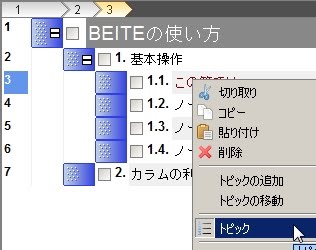
しかしながら、同レベルのノードではあるのですが、番号やマークを表示したくない場合があります。例えば次の画面の様に、「基本操作」という見出しの概要を説明する文を挿入しようと思い、「ノード作成」ノードの上に「この節では...」と書き始めたのですが、ノードの先頭に番号が表示されてしまいます。これは「この節では...」のノードがトピック(見出し)であるからです。


そこで、「この節では...」ノードをクリックし、右クリックメニューの「トピック」を選択してください。


すると、下の画面のように「この節では...」ノードのハンドルの色が白くなります。これでこのノードはトピック(見出し)ではなくなりました。そのため、番号が表示されなくなりました。


この右クリックメニューの「トピック」は、選択するとトピックであればトピックではなくなり、トピックでなければトピックとなります。

この「トピックではない」ノードを使うことで論文やマニュアル等の章や節構造を持つ文書を書く場合に記述しやすくなるかと思います。

BEITELで「トピック」が初期状態である理由は、伝えたいこと(トピック, 見出し)を最初に書き出しやすいようにしたかったからです。文書を作成する場合には、まず伝えたいことを書き出すことから始めると書きやすいと思います。まず「トピック」ノードで伝えたいことを箇条書きで書き出し、あとはそれぞれのトピックを肉付けしてゆきます。(このあたりはまた説明を書きたいと思います。)

この青色のハンドルは文書作成をしているときにちょっと威圧感を感じるんですよね...^^;;; 今後デザインなどもいろいろ試してみたいと思います。